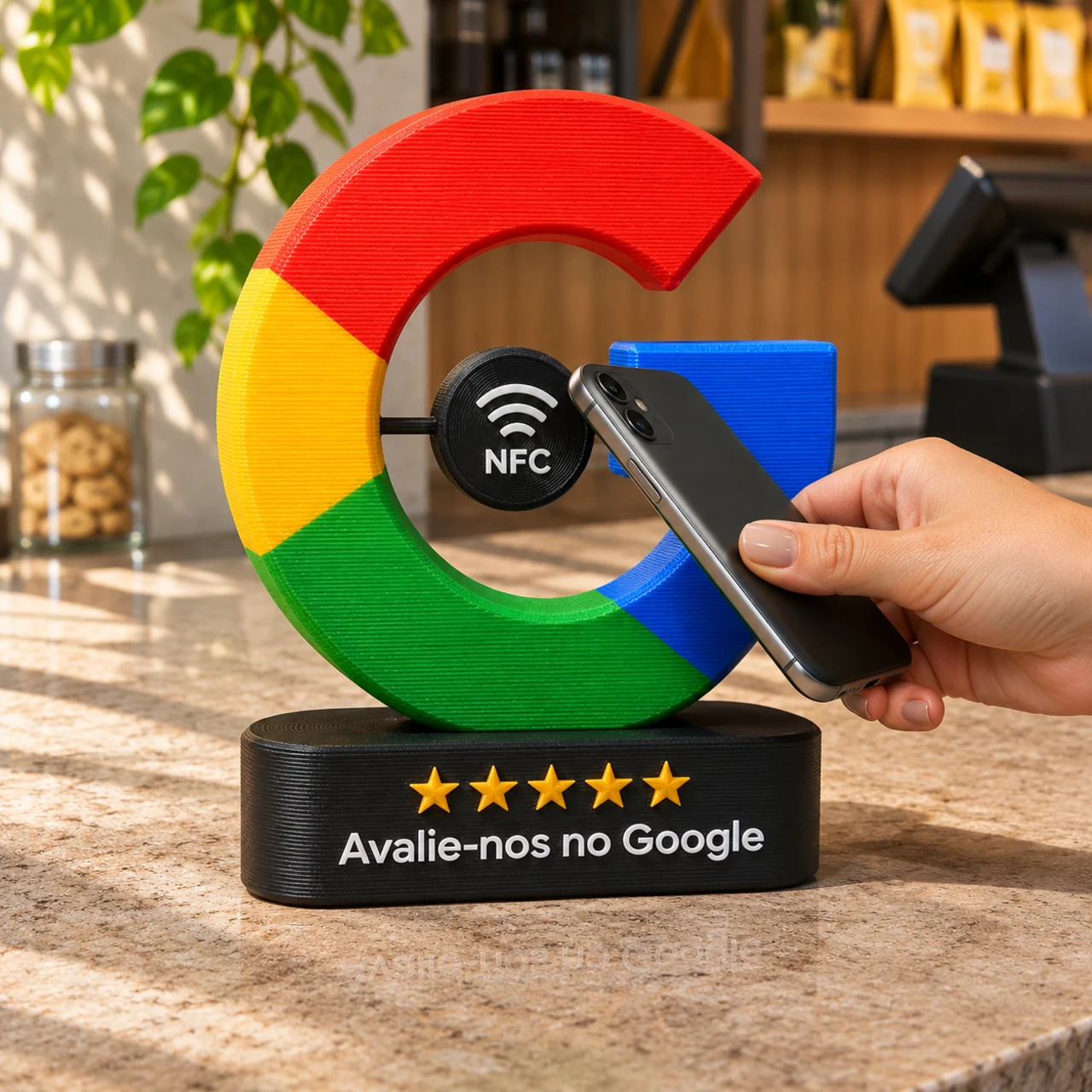
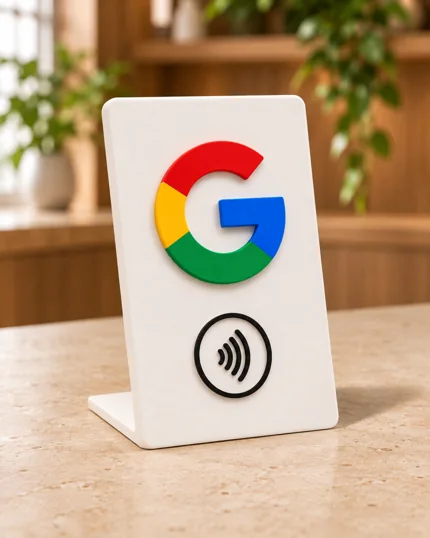
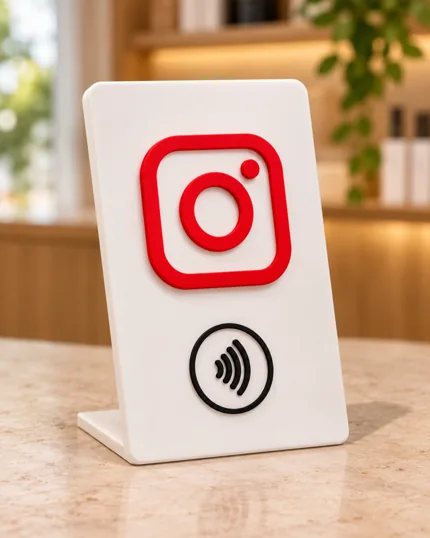
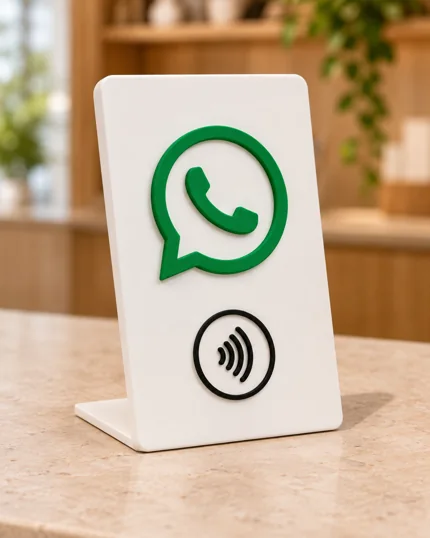
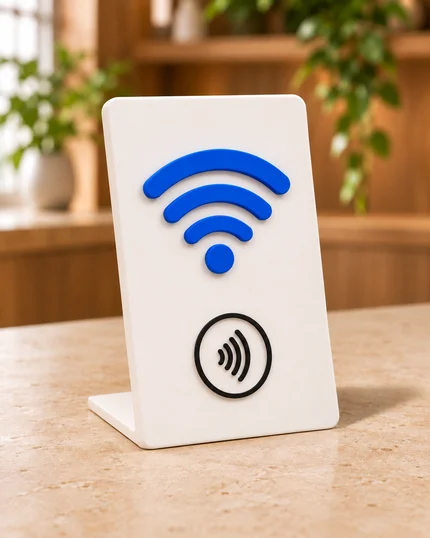
Dentro da placa, um chip guarda um link ou os dados do Wi-Fi. Quando o cliente aproxima o celular, o NFC permite ler essa informação. Você escolhe se ele chega à avaliação da loja, ao seu perfil, a uma conversa ou à rede de visitantes.
Copie o link de avaliação da unidade que o cliente visitou. Abra-o em outro aparelho e confira o nome e o endereço da empresa.
O que o cliente vê
O cliente abre o formulário, escolhe as estrelas e pode escrever sobre a visita. Para publicar, precisa entrar em uma conta Google. A avaliação fica no Perfil da Empresa e pode ser vista no Maps e na Pesquisa.
Onde colocar
No caixa ou na saída, depois do atendimento. Convide todos a contar como foi a experiência, deixando a nota a critério de cada pessoa.
Use a rede de convidados. Confira o nome, o tipo de segurança e a senha com quem administra a rede. Teste com um celular que ainda não esteja conectado.
O que o cliente vê
Com uma configuração compatível, o celular oferece a conexão. Se a placa contiver um link, ele abre as instruções de acesso. Para os demais aparelhos, deixe o QR Code da rede ao lado.
Onde colocar
Na entrada ou na recepção, onde quem acaba de chegar procura acesso à internet.
Ao receber a peça, faça uma leitura. Se o destino já estiver certo, ela pode ir para o balcão. Para gravar um novo link, você precisa de uma etiqueta que aceite escrita e de um celular com NFC.
Encontre seu link de avaliação
Entre no Google com a conta que administra o Perfil da Empresa e selecione a unidade correta.
Abra Ler avaliações e depois Receba mais avaliações. Escolha Copiar para guardar o link.
Abra o endereço em outro celular. Confira se aparece o formulário de avaliação da sua empresa. Para ter uma alternativa por câmera, salve também o QR Code pelo computador.
Para Instagram, WhatsApp, cardápio ou agendamento, use o link do serviço no mesmo procedimento de gravação. Para compartilhar a rede de convidados, veja as instruções da placa Wi-Fi.
Funciona no meu celular?
Para ler uma placa com link, procure a orientação do seu aparelho. O acesso ao Wi-Fi depende também de como a rede foi gravada.
iPhone XS, XR e posteriores
Com a tela ligada, aproxime o topo do iPhone da placa. Toque na notificação para abrir o link e desbloqueie o aparelho, se solicitado. A leitura de links funciona sem instalar um leitor.
Android com NFC
Pesquise por “NFC” nas configurações e ative a função. A posição da antena varia por modelo. Aproxime a traseira da marca na placa e siga a indicação para abrir o destino.
Celular sem leitura NFC
Coloque um QR Code impresso ao lado da placa. O visitante aponta a câmera e abre o mesmo destino. Para Wi-Fi, use o QR da rede de convidados.
Dúvidas no balcão
Confira o que fazer se o telefone não ler a placa, se o link mudar ou se alguém precisar de outra forma de acesso.
O celular não mostrou nada. O que tento primeiro?
Desbloqueie a tela e segure o aparelho perto da marca NFC por um instante. Mude um pouco a posição e teste sem capa metálica nem cartões entre o telefone e a placa. No Android, confira se o NFC está ligado. No iPhone, feche a câmera e o Apple Pay e desative o modo avião. Para isolar a causa, tente outro aparelho compatível.
A leitura funcionou, mas abriu o endereço errado. Como corrijo?
Leia o conteúdo na aba Ler do NFC Tools e compare o endereço com o link correto. Se a etiqueta permitir escrita, grave a URL certa e repita o teste. Se estiver bloqueada para gravação, fale com a Irmãos 3D para verificar o que pode ser feito com seu modelo.
A placa precisa de bateria ou internet?
O próprio telefone fornece energia ao chip no instante da leitura. Você pode deixar a placa no balcão sem tomada ou carregador. Para abrir o Google, o Instagram, o WhatsApp ou uma página de instruções, o celular precisa de acesso à internet.
Como faço um QR Code para quem não tem NFC?
Para avaliações, abra o Perfil da Empresa no navegador de um computador. Em Ler avaliações, escolha Receba mais avaliações e salve a imagem do QR Code. Para Wi-Fi, vários aparelhos Android oferecem a opção Compartilhar nos detalhes da rede conectada. Imprima o código correspondente e teste a leitura pela câmera.
E se o celular ler a placa Wi-Fi, mas não entrar na rede?
Confira se o Wi-Fi do celular está ligado e se o nome e a senha ainda correspondem à rede de visitantes. Caso o telefone não reconheça a configuração por aproximação, ofereça o QR da rede ou indique o nome e a senha para conexão manual. Se mudou a senha, atualize também o QR.
Escolha a placa para o seu balcão
Veja os modelos, os formatos e os valores da Irmãos 3D.